
Registrar en Omni la llegada de la mercancía que pediste a un proveedor, para que tus existencias queden al día.
6 minN1 · Día a díaLección 1 de 23
Antes de empezar
Tener las apps Compras e Inventario.
Lo normal es que exista una orden de compra confirmada al proveedor (Compras › Órdenes › Órdenes de compra).
En los ejemplos trabajamos con Distribuidora El Roble S.A.S. (la misma empresa ficticia de las capturas).
Paso a paso
Video corto sin audio, con subtítulos en español.
Al confirmar una orden de compra, Omni crea la recepción pendiente. <!-- SCREENSHOT_PENDING: paso 1 de OMNI20-INV-N1-01; UI Omni 20; datos ficticios; 1366×768 -->
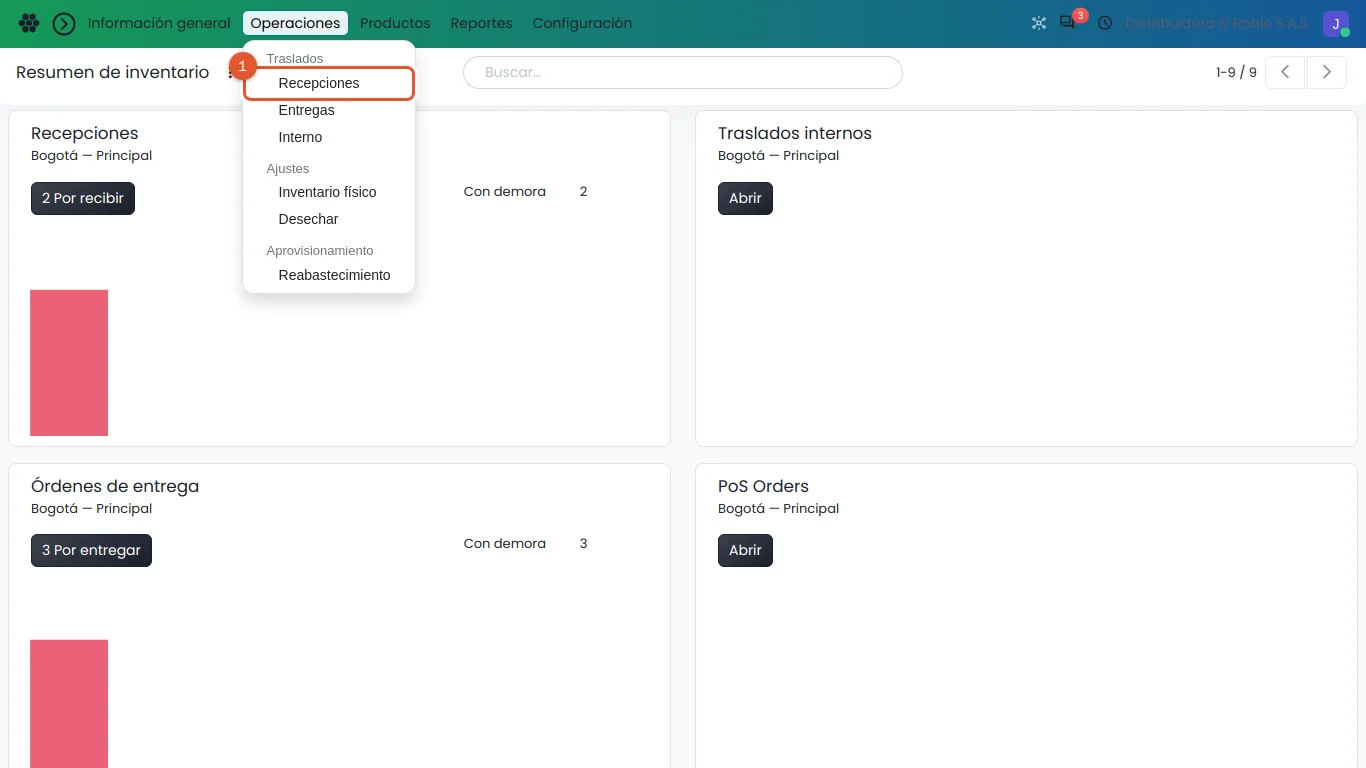
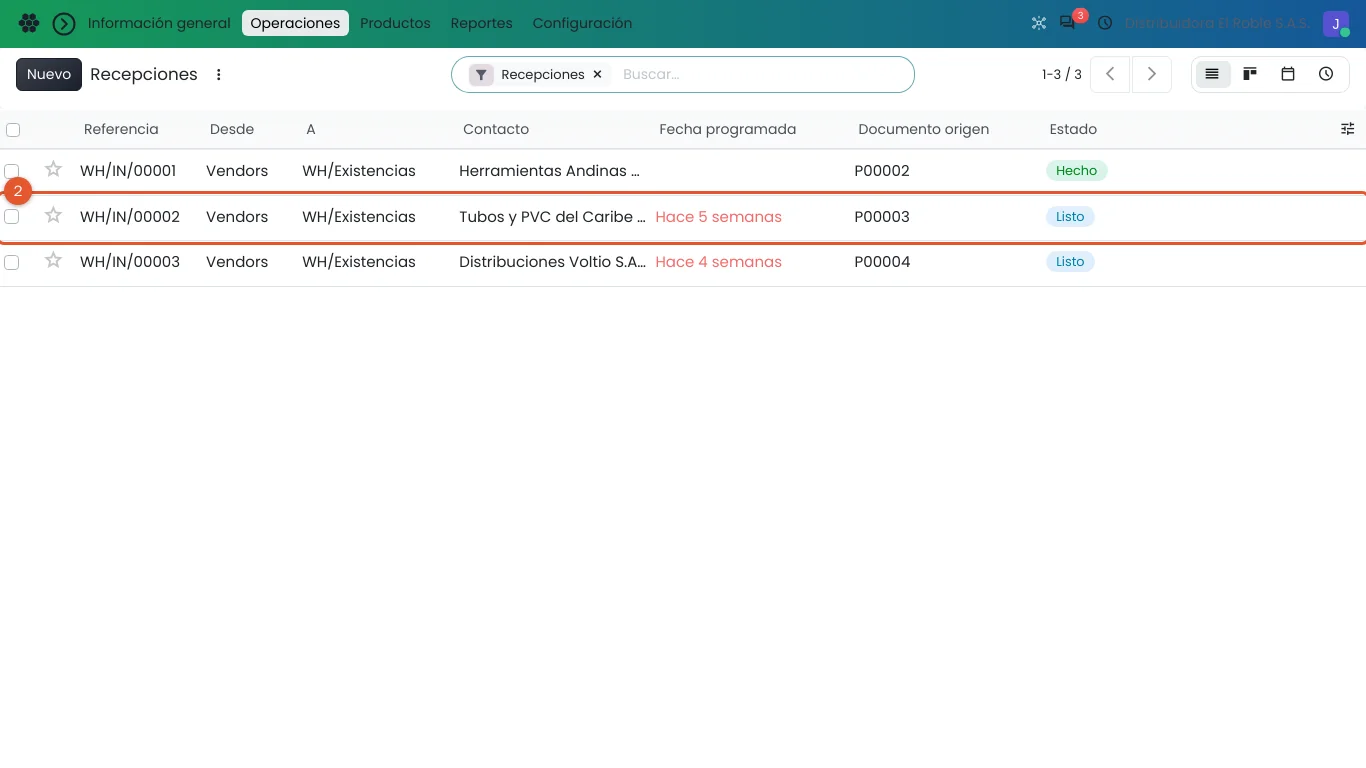
Entra a Inventario › Operaciones › Traslados › Recepciones y abre la recepción del proveedor (también puedes abrirla desde la orden de compra).
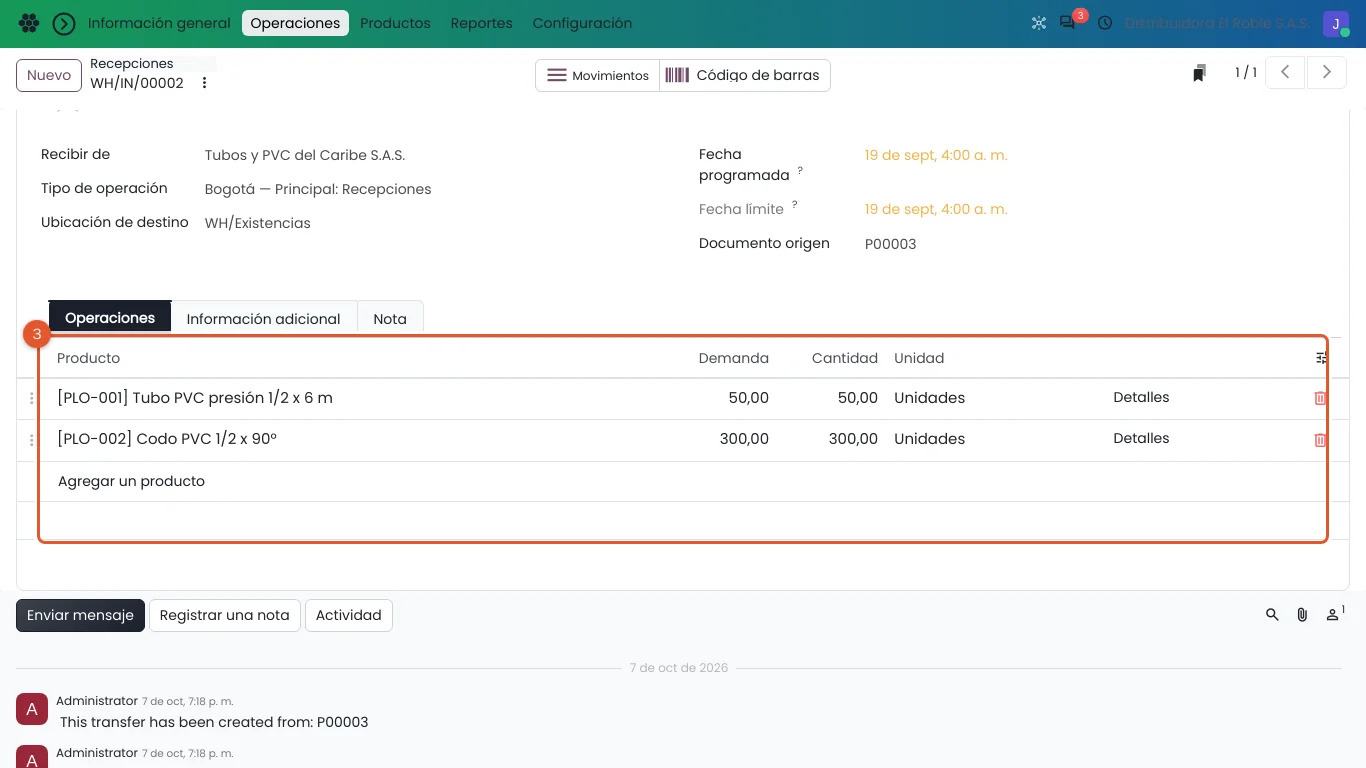
Cuenta lo que llegó y, en la pestaña Operaciones, escribe en «Cantidad» lo recibido de cada producto («Demanda» es lo pedido). Si llegó menos, registra solo lo recibido.
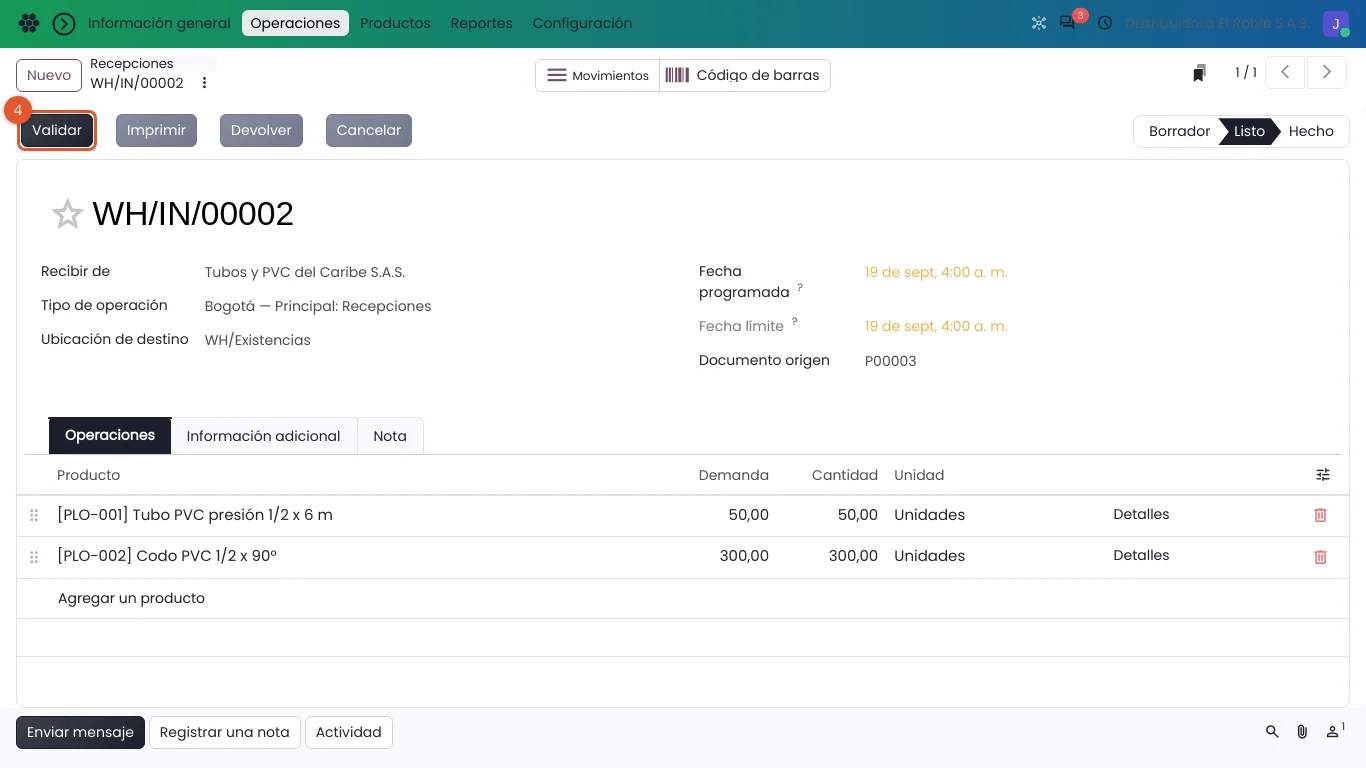
Pulsa Validar.
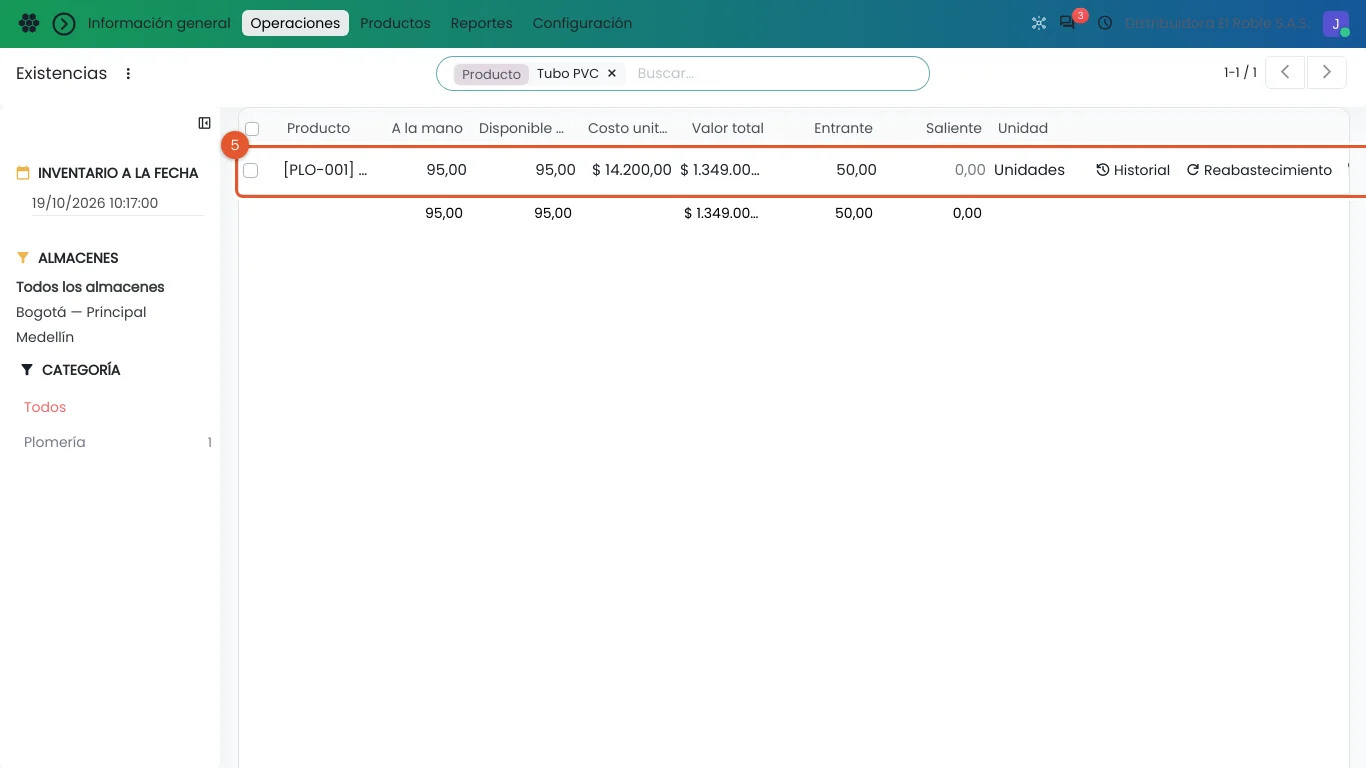
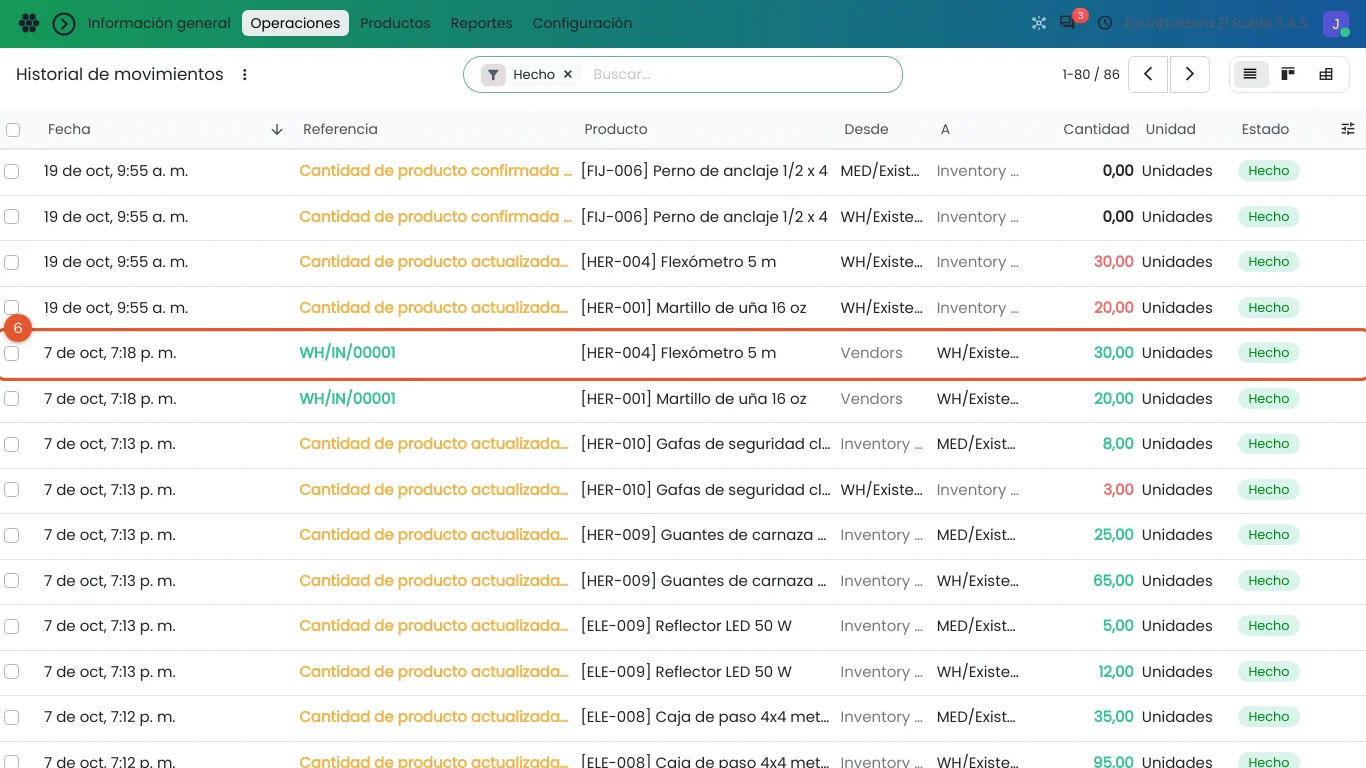
Revisa el resultado en Inventario › Reportes › Existencias o en Inventario › Reportes › Historial de movimientos.
Por qué funciona así
Mientras la recepción no está validada, la mercancía no suma a tus existencias. Validar es lo que mueve el inventario de «proveedor» a tu almacén. Por eso una recepción olvidada sin validar es una causa típica de existencias que no cuadran.
Errores comunes y cómo salir
La mercancía llegó pero las existencias no suben
la recepción sigue sin validar. Búscala en Recepciones.
El proveedor mandó más de lo pedido
registra lo que realmente llegó; la diferencia queda en el documento para que compras la revise.
No encuentro la recepción
la orden de compra puede no estar confirmada todavía (sigue como solicitud de cotización en Compras › Órdenes › Solicitudes de cotización).
Pregúntale a Turing
«¿Cómo registro la entrada de mercancía de un proveedor?»
«Llegó menos de lo que pedí, ¿qué hago?»
Tip
Recibe solo órdenes de práctica de Distribuidora El Roble S.A.S. No uses proveedores reales.
Practica
En El Roble:
Confirma una orden de compra por 10 unidades de un SKU de práctica.
Abre la recepción y valida solo 8; deja 2 pendientes.
Revisa Inventario › Reportes › Existencias (+8) e historial de movimientos.
Criterio de éxito: existencias subieron 8; quedan 2 pendientes en la recepción.
Para profundizar
Si ya eres cliente: [Recibir mercancía](/academia/kb/KB-OMNI20-INV-01) · [Reabastecimiento y devoluciones](/academia/kb/KB-OMNI20-INV-04).
Mini checklist
Menú verificado en Omni 20 (no capturas de 19).
Sin datos reales de clientes.
Quiz respondido mentalmente antes de marcar la lección.
Mini-quiz
Piensa la respuesta y ábrela para comprobar.
¿Cuándo suma la mercancía a tus existencias?
Al validar la recepción.
En Inventario › Operaciones › Traslados › Recepciones.
Quedan 2 pendientes; las existencias suben solo por lo validado.
Que la orden de compra esté confirmada (no RFQ).
Respuesta: Al validar la recepción.
¿Dónde ves las recepciones pendientes?
En Inventario › Operaciones › Traslados › Recepciones.
Al validar la recepción.
Quedan 2 pendientes; las existencias suben solo por lo validado.
Que la orden de compra esté confirmada (no RFQ).
Respuesta: En Inventario › Operaciones › Traslados › Recepciones.
¿Qué pasa si validas solo 8 de 10 pedidas?
Quedan 2 pendientes; las existencias suben solo por lo validado.
Al validar la recepción.
En Inventario › Operaciones › Traslados › Recepciones.
Que la orden de compra esté confirmada (no RFQ).
Respuesta: Quedan 2 pendientes; las existencias suben solo por lo validado.
¿Si no encuentras la recepción, ¿qué revisas?
Que la orden de compra esté confirmada (no RFQ).
Al validar la recepción.
En Inventario › Operaciones › Traslados › Recepciones.
Quedan 2 pendientes; las existencias suben solo por lo validado.
Respuesta: Que la orden de compra esté confirmada (no RFQ).
¡Hola! Soy Laia Expert, la asistente de la Academia Omni 20. Te ayudo con el «cómo hago» en Omni: dónde encontrar una opción, cómo crear o buscar algo, paso a paso y con las fuentes. Si tienes un error o un caso de tu cuenta, te paso a soporte técnico.